 ホザね
ブログに突然、ロシア語のコメントが届きました。
家具や出会い系サービスの宣伝が中心….
ダイビングについて書いた記事へのコメントだったため、内容がまったくかみ合っていません。
「なぜ自分のブログに届くのか」「放置すると危険なのか」「どう対策すればよいのか」
今回は、実際に受け取ったコメントを出発点に、スパムの見分け方からWordPressでの対策まで整理します。
- 実際に届いたスパムコメントの特徴と見分け方
- 宣伝やフィッシング詐欺など、スパム投稿者の目的
- 放置による検索順位・サーバー・読者の信頼への影響
- WordPressでの手動承認とコメント受付の停止方法
- Antispam Beeの設定例と、誤判定を防ぐための確認ポイント
スパムコメントの見分け方
コメントを受け取ったら、まずは記事との関係と、外部サイトへ誘導する内容かどうかを確認してください。
外国語で書かれていることだけを理由に決めつけず、文章やURL欄を合わせて判断しましょう!
実際に届いたスパム
このブログでは、ダイビングライセンスに関する記事に、ロシア語のコメントが多く届きました。
ホザねついに『ホザねクエスト2』も世界規模に!
そんなわけありませんよね。初めてまだ3か月の初心者ですよ、
本文には外部サイトのURLが含まれており、そのままではロシア語で何を伝えたい文章なのか分かりません。
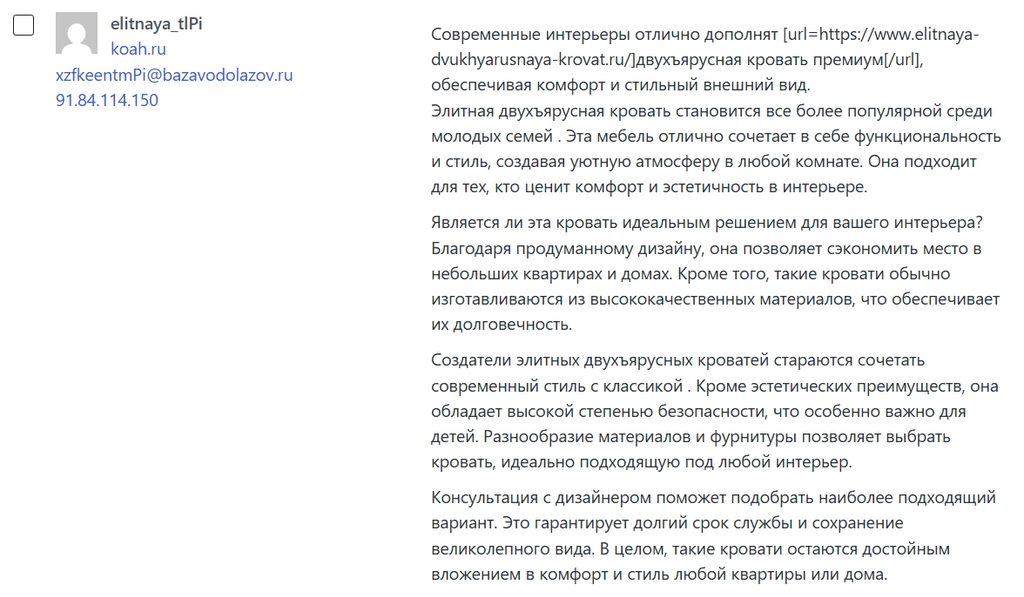
ロシア語で何言ってるか分からないし、記事との関係がなく、宣伝先へ読者を移動させることが目的に見えます。
特に文章には、URLを囲む「[url=…]」のような記号もありました。
これは掲示板などで使われるリンク記法で関係ないサイトに誘導する典型的な方法です。
もちろん、記号だけで判定するのではなく、無関係な宣伝文や外部リンクと組み合わさっていたことを確認する必要があります。
WordPress公式でも、記事と関係のない文章、不審なリンク、宣伝を目的とする定型文などをコメントスパムの特徴として説明しています。
同じようなコメントが来たときは、リンク先を開いて確かめるより、まず本文と投稿先の記事を照らし合わせてみてください。
『ホザねクエスト2』が行っているのは、承認待ちのコメントを確認し、スパムだと判断したものを手動で振り分ける方法です。意味が分からない場合も、コメントを確認して、公開する前に内容を確認する時間を取れます。
外国語コメントの判別
外国語で書かれているという理由だけで、すべてのコメントをスパムと判断するのは避けたいところです。
日本語のブログでも、海外在住者や翻訳機能を使って読んだ人から質問が届く可能性はあります。
例えば、ダイビング記事に『紹介されているショップは英語で予約できますか』と質問が来た場合、外国語でも記事に沿った問い合わせと考えられます。
一方、『こちらで商品を購入してください』という宣伝だけなら、記事との関係を疑う理由になります。
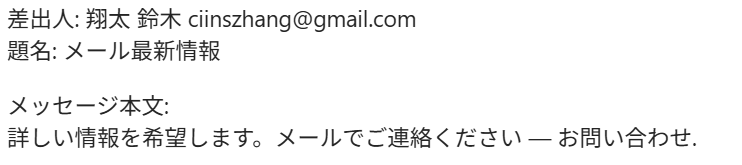
反対に、自然な日本語だから安心できるとも限りません。
実際に上記のようなメールのロシア語verも何通か来ていたので、今回は対処できてました。
丁寧な文章や記事に似せた表現でも、結局は広告へ誘導するための投稿という可能性があります。
言語や文章の上手さだけでなく、コメント全体の目的を読むことが大切です。
褒め言葉に紛れたスパム
『参考になりました』『素晴らしい記事です』といったコメントは、文章だけを見ると嬉しくなりますよね!
好意的な言葉が書かれていても、その後ろに無関係な宣伝が続いていたり、投稿者名から広告サイトへリンクしていたりする場合は、内容をもう少し確認したいところです。
例えば、『とても勉強になりました。SEOのサービスはこちらです』と続き、記事と関係のない販売ページが案内されているケースです。最初の一文は感想でも、コメント全体では商品紹介が中心になっています。
迷ったときは、『このコメントは記事を読んだ人にとって意味があるか』と考えてみてください。
感想としての中身を確認する習慣が、褒め言葉に隠れた宣伝を見分ける助けになります。
スパム投稿者の目的
スパム投稿者は宣伝先への集客や検索順位の操作など、投稿によって得たいものがあります。
相手の狙いと、実際に効果があるかどうかを分けて見ていきます。
宣伝リンクによる集客
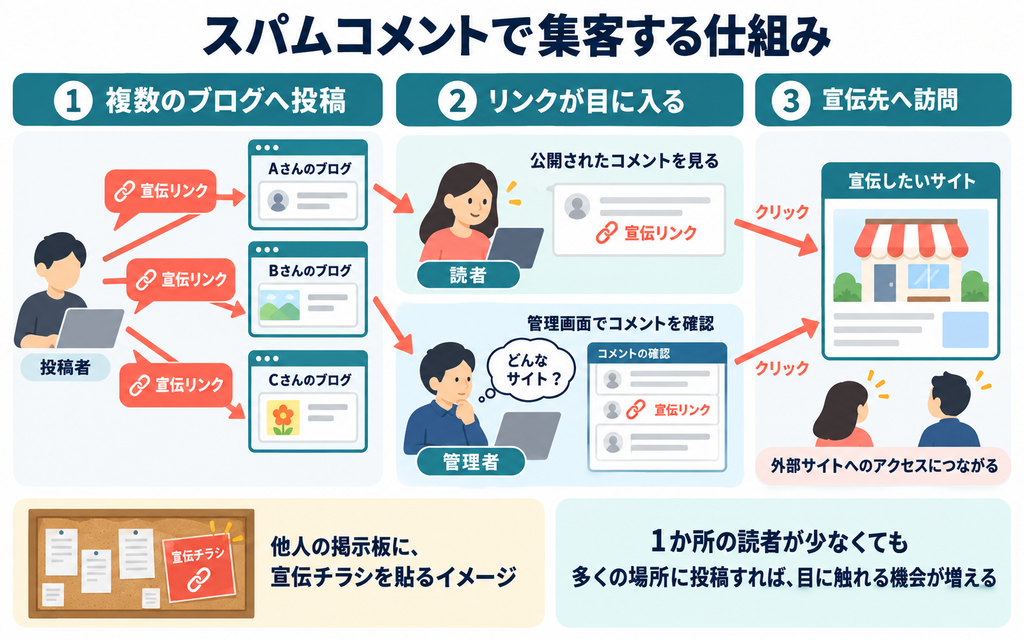
スパムコメントの目的の一つは、他人のブログを入口にして、自分が宣伝したいサイトへ人を集めることです。
コメントが公開されれば、その記事を読む人の目に触れる可能性があります
集客の対象は、記事を読む一般の読者以外にも管理者が「どんなサイトなのだろう」と確認するために開く場合も、外部サイトへの訪問につながります。
イメージとしては、知らない店のチラシが自分の店の掲示板に貼られているような状況です。
掲示板に来る人が少なくても、たくさんの場所に同じチラシを貼れば、全体で見てもらえる機会を増やす目的があります。
被リンクのSEO効果
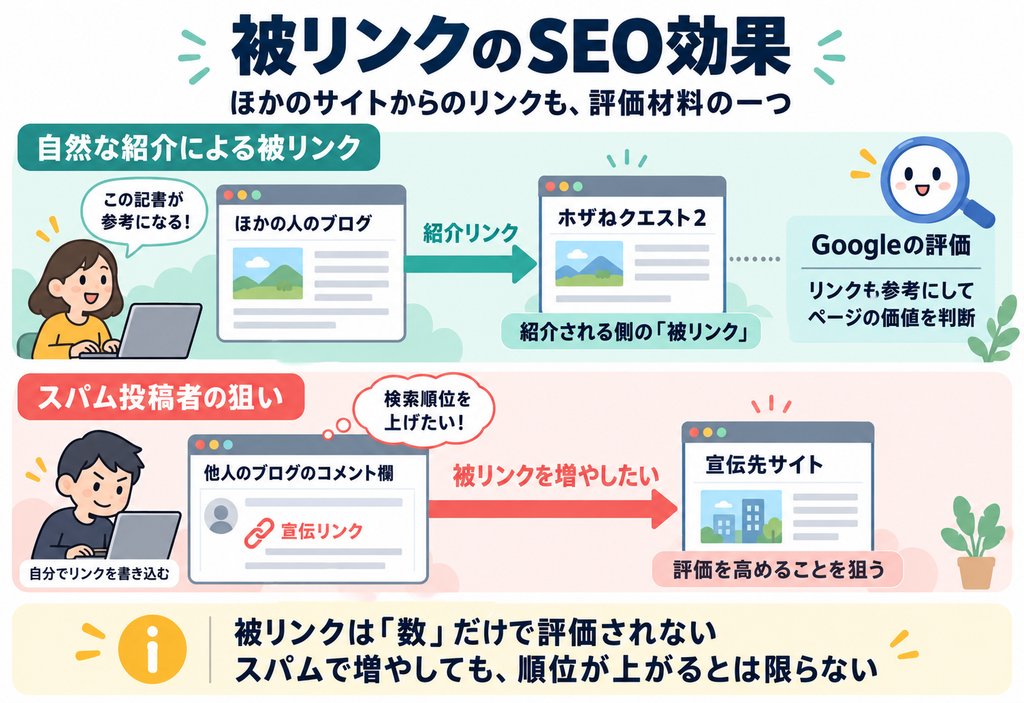
スパム投稿者には、コメント欄にリンクを残して、宣伝先の検索順位を上げたいという狙いもあります。
ほかのサイトから自分のサイトへ向けられたリンクは「被リンク」と呼ばれます。
Googleのアルゴリズムでは、『被リンク数』が多いほど、検索順位が上位になり、検索の際に皆さんに表示されやすくなる傾向があります。
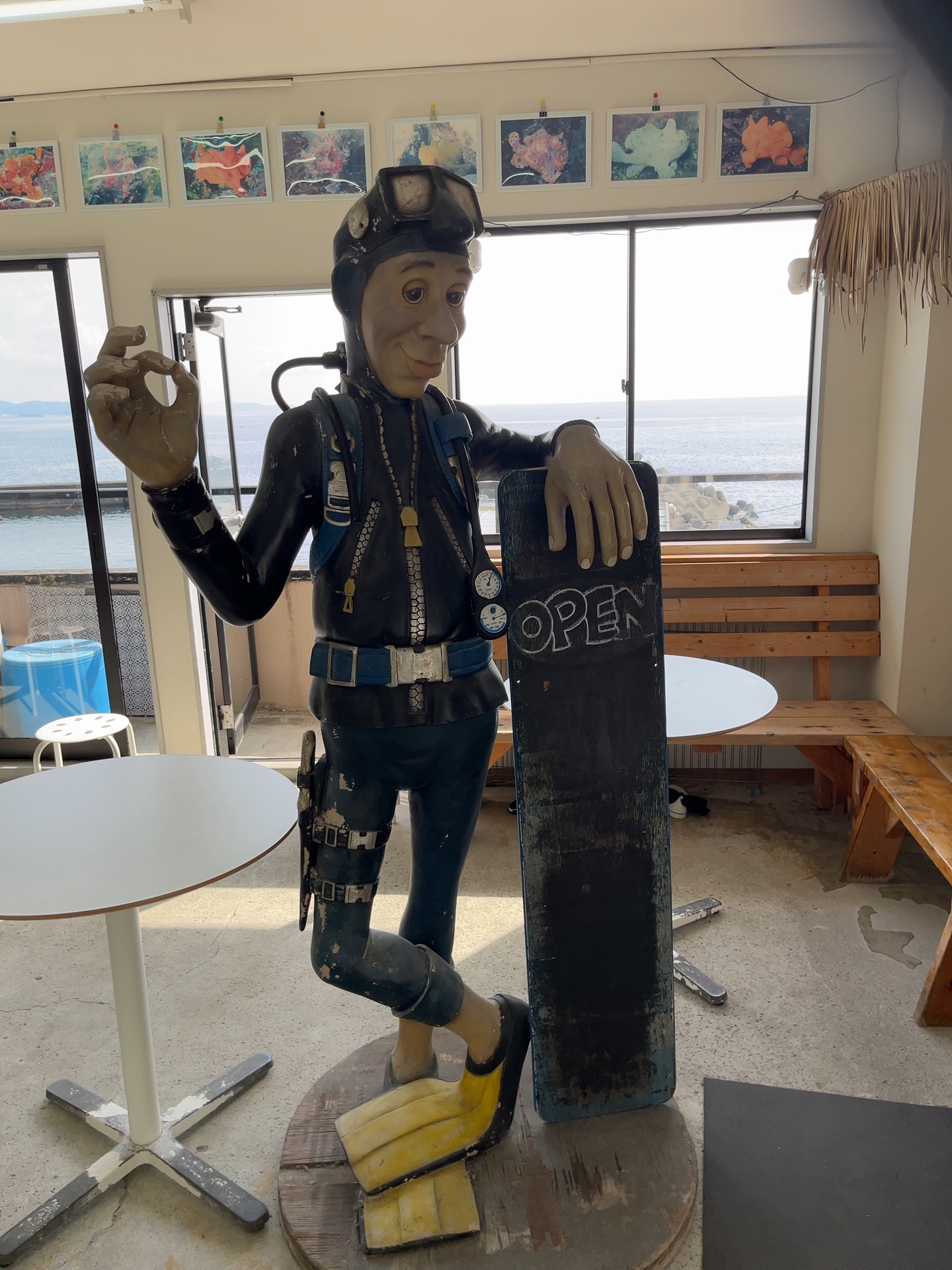 とあるダイビングショップ
この記事の説明が分かりやすいですよ!
『ホザねクエスト2』のリンク張りますね
 Googleアルゴリズム
この記事は品質がいいんだな
検索順位を上げて皆に見てもらおう
被リンクは、ほかのサイトから紹介されていることを示し、Googleがページを評価する材料の一つになります。
スパム投稿者の中には、この仕組みを利用して、コメント欄にリンクを残し、宣伝先の検索順位を上げようとする人がいるので注意しましょう
フィッシング詐欺
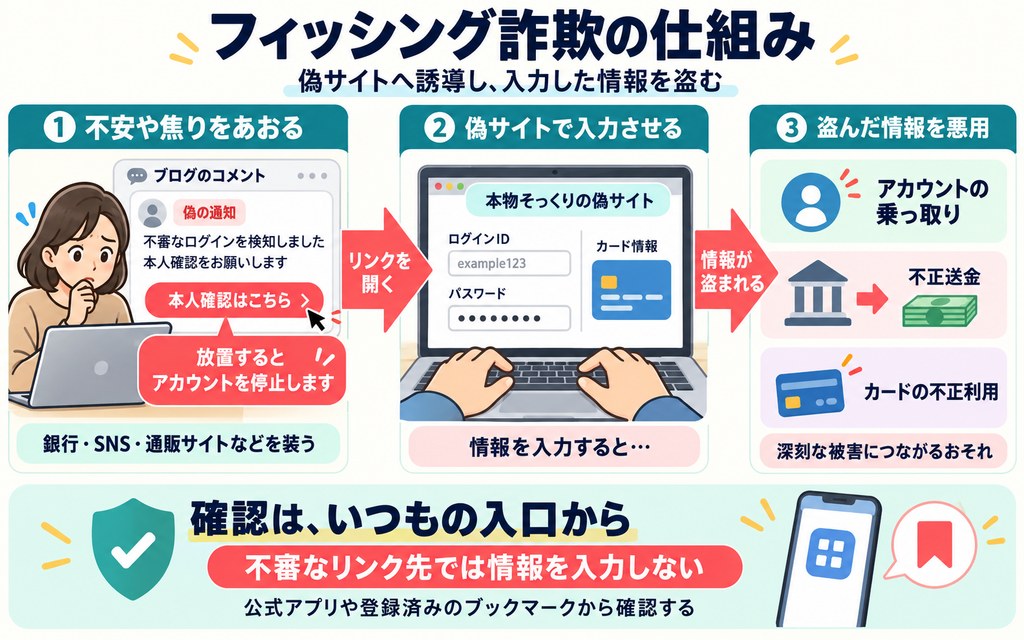
スパムコメントには、偽サイトへ誘導して、ログインIDやパスワード、クレジットカード番号などを盗もうとするものもあります。
こうした手口を『フィッシング詐欺』といいます。銀行やSNS、通販サイトなどを装い、利用者の不安や焦りにつけ込んで情報を入力させ情報を盗んでいきます。
例えば、「不審なログインを検知しました。こちらから本人確認をお願いします」といった文面です。
「放置するとアカウントを停止します」と急がせ、冷静に確認する時間を与えないようにします。
盗まれた情報が悪用されると、アカウントの乗っ取り、不正送金、カードの不正利用など大損害を食らいます
不審なリンク先では情報を入力せず、確認が必要な場合は、普段使っている公式アプリやブックマークからアクセスしましょう。
マルウェア感染
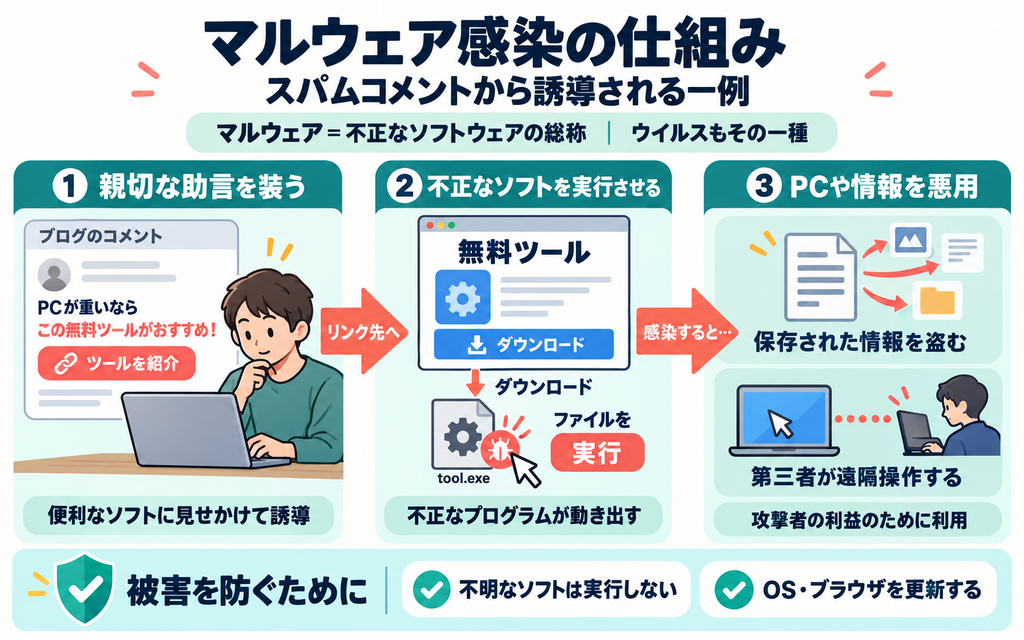
スパムコメントのリンクを入口に、PCをマルウェアに感染させ、情報の窃取や遠隔操作を狙う手口もあります。
マルウェアとは、利用者に被害を与える不正なソフトウェアの総称で、ウイルスもその一種です。
例えば、「PCが重いなら、この無料ツールで改善できます」と親切な助言を装い、外部サイトからソフトを入れさせます。ダウンロードしたファイルを実行すると、不正なプログラムが動き出すパターンもあります。
感染すると、PCに保存された情報を盗まれたり、第三者に遠隔操作されたりするおそれがあります。
攻撃者の狙いは、あなたの端末や情報を自分の利益のために利用することです。不明なソフトを実行せず、OSやブラウザを更新しておくことが大切です。
放置によるサイトへの影響
スパムコメントが届いていることと、読者に公開されていることでは、影響が異なります。まず現在の状態を確かめ、そのうえで検索結果、サーバー、読者との関係への影響を考えます。
承認待ちと公開済みの違い
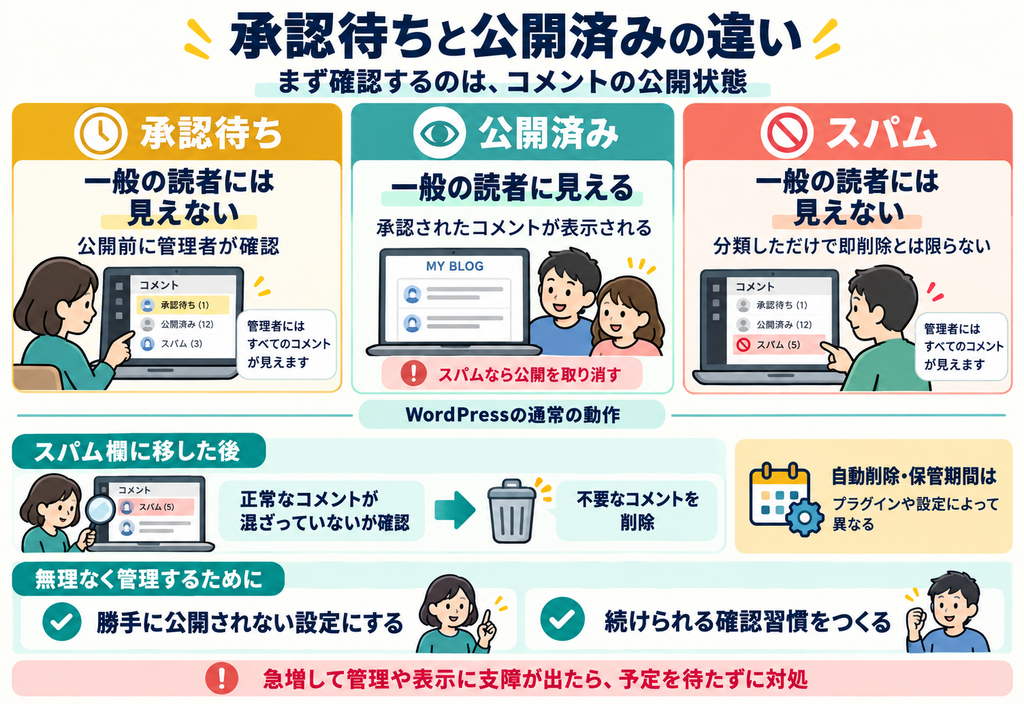
スパムコメントを見つけたら、最初に確認したいのが公開状態です。
WordPressの通常の動作では、承認待ちのコメントは一般の訪問者には表示されず、承認されたコメントが公開されます。『スパム』に分類したコメントも、通常は読者から見えない状態です。
スパム欄に移した後は、正常なコメントが混ざっていないか見てから削除します。
自動削除の有無や保管期間は、プラグインや設定によって違います。「スパムにしたから必ずすぐ消える」「永久に保存される」と決めつけず、自分の環境の動作を確認してください。
毎日処理できなかったことだけを不安にするより、勝手に公開されない設定と、無理なく確認できる仕組みを整えたいところです。ただし、急に投稿量が増え、管理や表示に支障が出ている場合は、定期確認の日を待たずに対処しましょう。
検索順位への影響
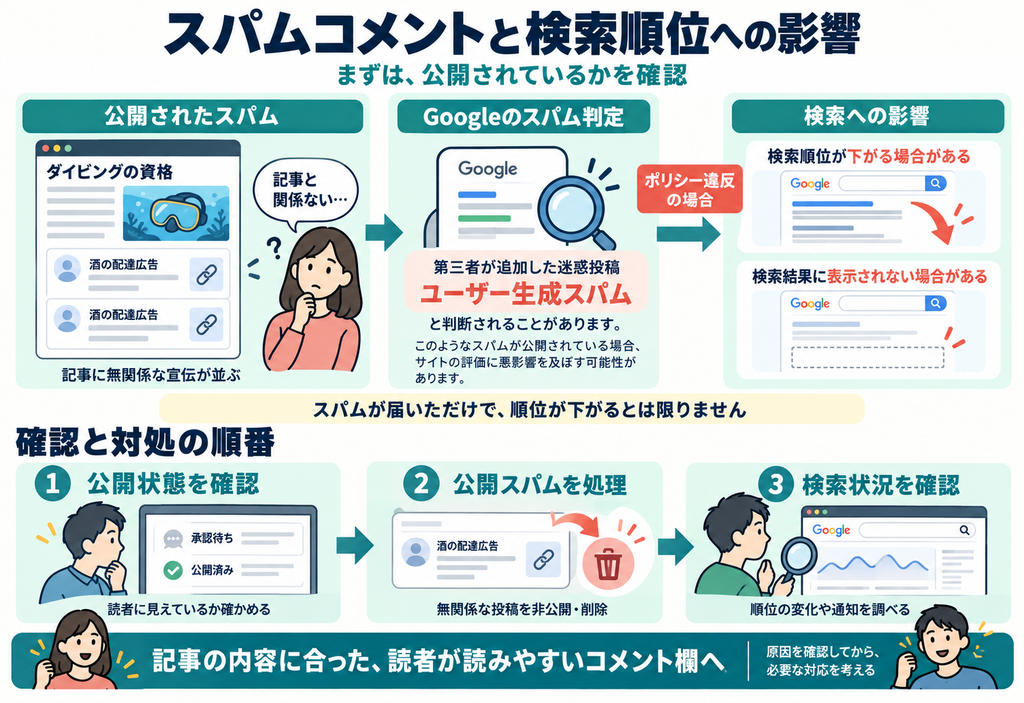
Googleは、ブログのコメント欄などに第三者が追加する迷惑な内容を『ユーザー生成スパム』として扱っています。
スパムポリシーに違反したサイトは、検索順位が下がったり、検索結果に表示されなくなったりする場合があります。
例えば、ダイビングの資格を調べて来た人にとって、記事の下に酒の配達広告が並んでいても理解は深まりません。
記事本来の目的に沿わない投稿を整理することは、検索順位の数字を離れても必要な作業です。内容の関連性を保つという視点が役立ちます。
まず公開状態を確認し、表示されたスパムを処理します。そのうえで検索の状況を調べれば、原因が分からないまま大きな変更をすることを避けられます。
サーバーへの負荷
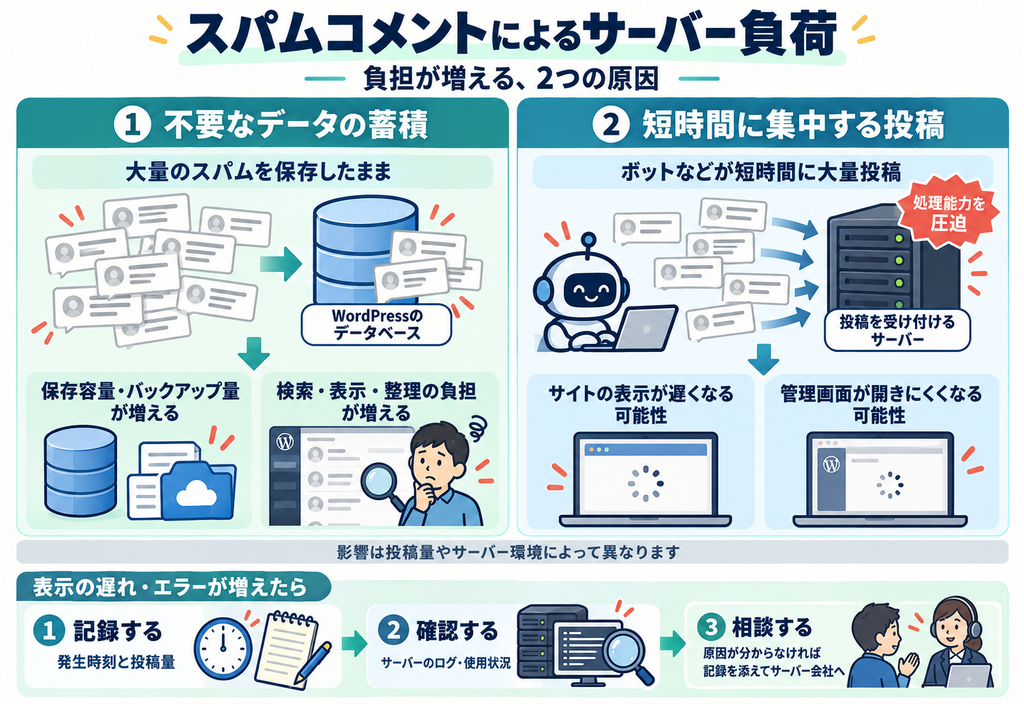
スパムコメントが大量に届くと、サーバーに負担がかかる場合があります。
主な原因は、不要なデータの蓄積と、短時間に集中する投稿の処理です。
一つ目は、保存されるデータの増加です。WordPressのコメントは、本文などの情報がデータベースに保存されます。スパムを大量に残しておくと、保存容量やバックアップするデータ量が増えるだけでなく、管理画面でコメントを検索・表示・整理する際の負担にもつながります。
二つ目は、大量の投稿を受け付ける際の負荷です。ボットなどによる自動投稿が短時間に集中すると、サーバーの処理能力が圧迫され、サイトの表示が遅くなったり、管理画面が開きにくくなったりする可能性があります。
表示の遅れやエラーが増えた場合は、発生時刻と投稿量を記録し、サーバーのログや使用状況を確認します。原因を判断できないときは、その記録を添えてサーバー会社へ相談しましょう。
読者の信頼低下
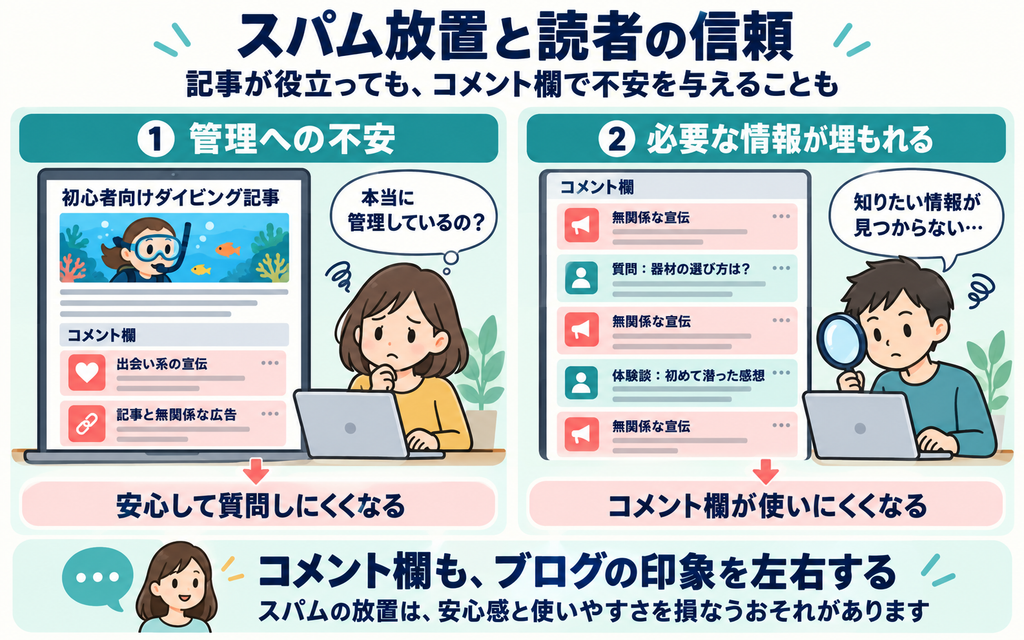
スパムを公開したままにすると、記事の内容とは別のところで読者に不安を与える可能性があります。
例えば、初心者向けのダイビング記事を読み終えた直後に、無関係な出会い系の宣伝が並んでいたら、安心して質問を書き込めるか迷う人もいるでしょう。

ブログの管理を本当にしているの?
影響は、リンクをクリックする危険性だけではありません。
正常な質問や体験談が宣伝の間に埋もれると、コメント欄を読んでも必要な情報を探しにくくなります。
記事を補足するはずの場所が、読者にとって使いにくい場所へ変わってしまいます。
WordPressのスパム対策
理由や影響を確認したら、ブログで続けられる対策を選びます。ここから紹介する設定やプラグインは対策の候補です。
標準設定の見直し
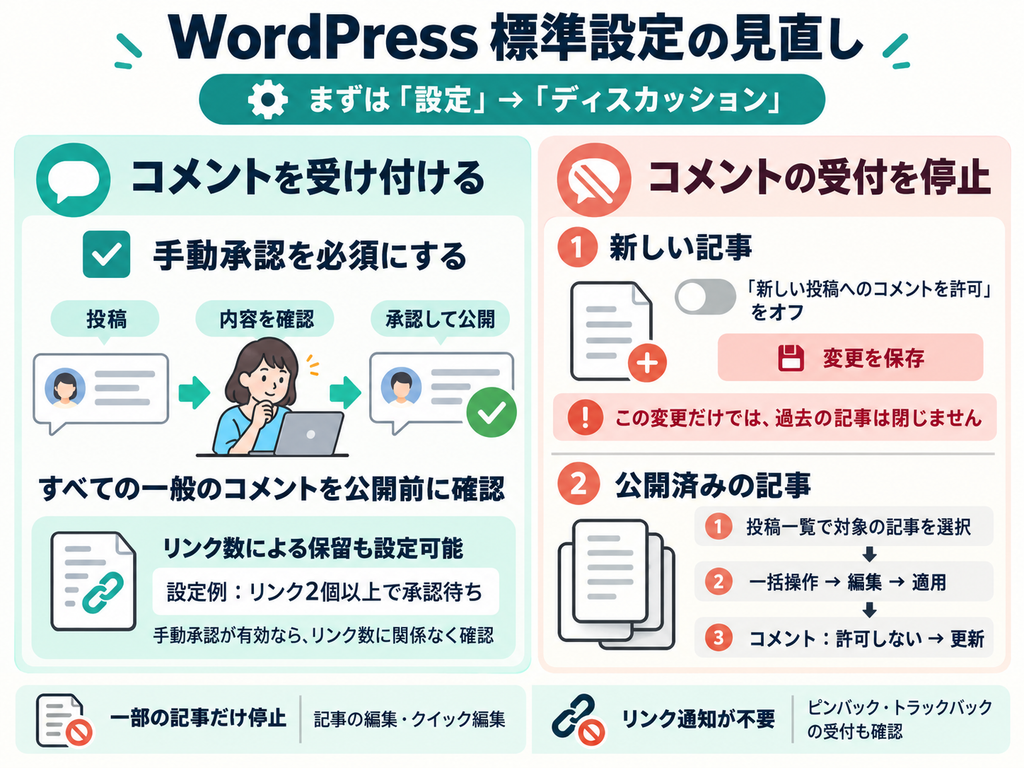
最初に確認するのは、WordPressの『設定』➤『ディスカッション』です。ここには、コメントの受付、公開前の承認、リンクを含む投稿の扱いなどの設定があります。
いきなりプラグインを増やす前に、現在どのような条件でコメントが公開されるのかを把握しましょう。
まず、コメントの手動承認を必須にする項目を確認します。すべての一般投稿を公開前に確認したい場合は、この設定を有効にします。
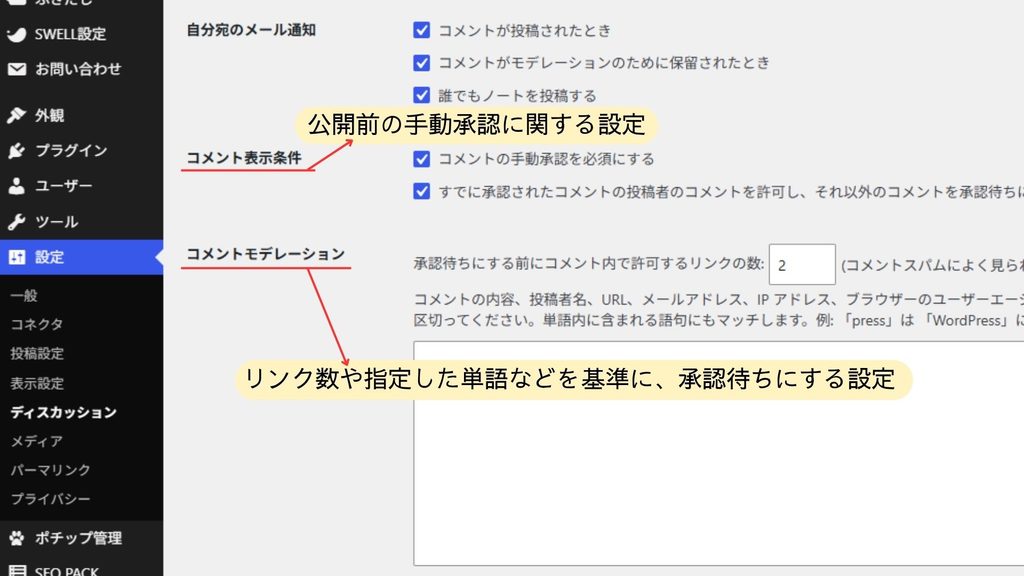
私のブログでは、コメントの手動承認を必須にしています。また、リンクが2個以上含まれる投稿は、承認待ちにする設定です。届いた内容を確認してから公開し、スパムがそのまま読者の目に触れないようにしています。
コメントで交流する予定がなければ、新規投稿へのコメントを許可する項目を無効にする方法もあります。
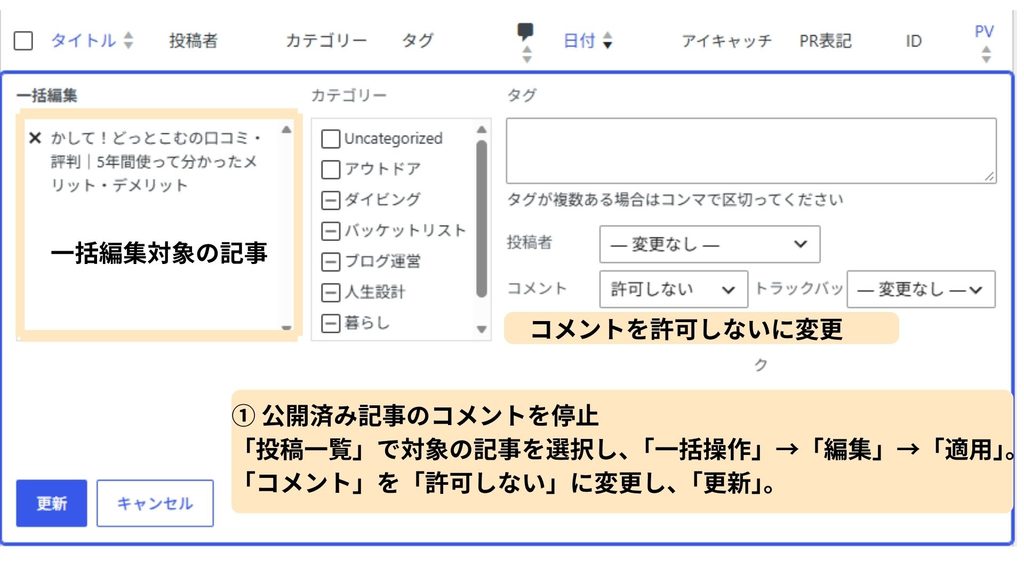
過去の記事は「投稿一覧」で対象を選び、一括編集のコメント設定を「許可しない」にして更新します。
個別の記事だけ停止したい場合は、その記事の編集やクイック編集から確認します。また、外部ブログからのリンク通知であるピンバック・トラックバックが不要なら、こちらの受付設定も見直せます。
手動承認の役割と限界
手動承認の役割は、届いたコメントを確認してから公開できるようにすることです。
自分の目で記事との関連性を確認できるため、短い感想や外国語の質問など、自動判定では迷いやすい内容も個別に判断できます。私が行っている承認待ちからのスパム振り分けも、この確認作業の一つです。
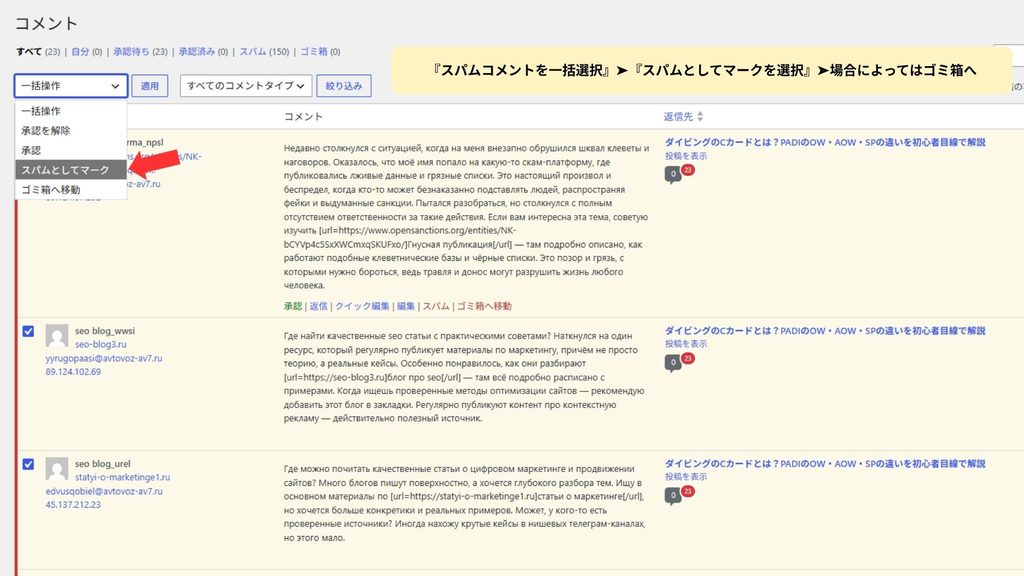
件数が少なく、自分で無理なく確認できる間は、手動で判断する運用を続けられます。正常な質問にすぐ答えたい場合は確認頻度を上げ、投稿が少なければ記事更新の際に確認するなど、ブログの使い方に合わせます。
処理が追いつかない場合は、自動でスパムを分類する仕組みを加えます。人間の操作かを確かめる認証、投稿パターンの判定、受付する記事の制限など、方法によって役割が異なります。
公開を防ぐ、確認の手間を減らす、大量送信による負担を抑える。自分が今困っているのはどこなのかを考えると、手動承認だけでよい段階か、追加の対策が必要かを判断しやすくなります。
対策プラグインの選び方
スパム対策プラグインを選ぶときは、知名度だけで決めず、自分のコメント欄で使えるかを確認します。
標準のコメント欄に対応していても、別のコメントサービスや問い合わせフォームでは使えない場合があります。
費用と利用条件も確認したい項目です。例えばAkismetは、広告やアフィリエイトリンクを掲載するサイトでは無料キーを利用できない制約もあります
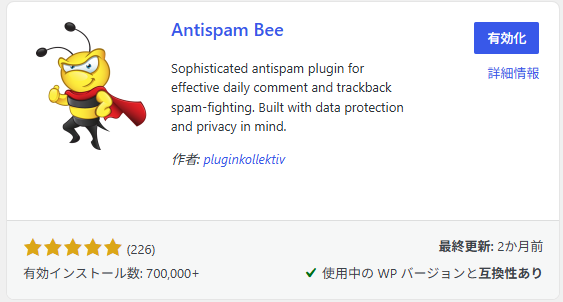
無料の候補にはAntispam Beeが一番おすすめです!
Antispam Beeはコメントやトラックバックのスパム対策、BBCode形式のリンクの判定などの機能があります。
ホザねが採用しているAntispam Beeのおすすめ設定は以下のようにしています!
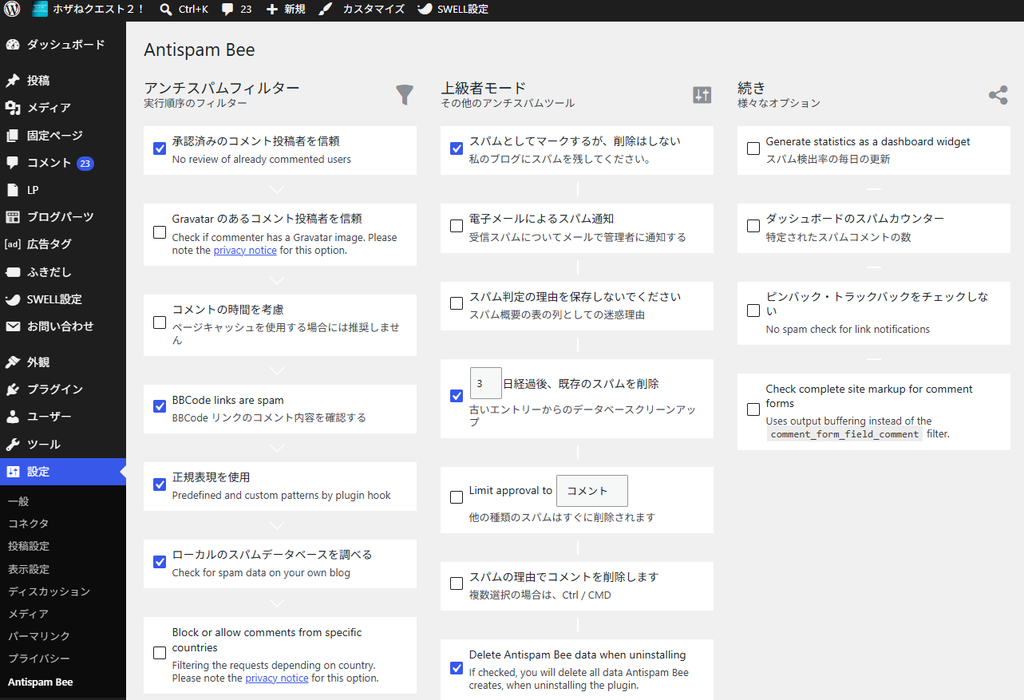
| 設定項目 | 導入時の設定 | 目的 |
|---|---|---|
| BBCode形式のリンクをスパムと判定 | オン | [url=…]形式の宣伝リンクを判定する |
| 正規表現を使用 | オン | スパムに見られる文字列のパターンで判定する |
| ローカルのスパムデータベースを参照 | オン | 保存済みのスパム情報と照合する |
| スパムとしてマークし、削除しない | オン | スパム欄に残して確認できるようにする |
| スパム判定の理由を保存しない | オフ | 誤判定を調べるために理由を残す |
| 特定の判定理由で即時削除 | オフ | 内容を確認する前の削除を避ける |
| 保存するコメントの種類を限定 | オフ | 対象外の種類が即時削除されるのを避ける |
| 指定日数後にスパムを自動削除 | オン | 3日後に削除する設定 |
| 国・言語による制限 | 最初はオフ | 使用言語だけで制限しない |
ブログに届いたコメントには、「[url=…]」というBBCode形式のリンクが含まれていました。そのため、BBCodeリンクの判定は試したい設定の一つです。
特に確認したいのが、『Mark as spam, do not delete(スパムとしてマークし、削除しない)』です。この項目を無効にすると、判定されたスパムがWordPressに保存されず削除されます。導入当初は有効にし、即時削除につながる追加設定もオフにしておきましょう。
設定を保存したら、ログアウトした状態で通常のコメントを試し、問題なく受け付けられるか確認します。その後もスパム欄を確認し、正常な質問や感想が混ざっていないかを見ながら調整しましょう。自動削除を使う場合は、自分が確認できる頻度に合わせて保管期間を決めます。
誤判定したコメントを戻せるか、すぐ削除せず保留できるかも確認が必要で、最初から強い自動削除を設定すると、正常な投稿が消えても気づきにくくなります。導入当初は判定結果を見て、どのようなコメントが対象になるのか把握すると調整しやすくなります。
加えて、外部サービスへ送るデータ、認証操作が読者に与える負担、ほかのプラグインとの関係も見ます。同じ役割のものをいくつも重ねるより、一つずつ導入し、通常の投稿が通るか確認する方が原因を追いやすくなります。
選ぶ基準は、スパムを減らせることと、正常な読者が使いやすいことの両方です。
導入前後で確認にかかる手間や誤判定を見直し、自分のブログに合う運用を選びましょう。
まとめ
スパムコメント対策で大切なのは、不審な投稿をそのまま公開せず、読者が安心して利用できるコメント欄を保つことです。
スパムを見つけたら、まずは公開状態を確認します。承認待ちと公開済みでは読者への影響が異なるため、すでに表示されているスパムを優先して処理することが大切です。不審なリンクを開いて確認する必要はありません。
確認の負担が大きい場合は、Antispam Beeなどのプラグインも活用できます。ただし、自動判定に任せきりにせず、正常な質問や感想がスパム欄に混ざっていないか確認しましょう。
まずは、公開済みのスパムがないか、コメントが勝手に公開されない設定になっているかを、自分の管理画面で確認してみてください!
